如何将视频转换成音频?推荐几个很简单的视频转音频方法
如何将视频转换成音频?推荐几个很简单的视频转音频方法
如何将视频转换成音频?视频文件通常包含视频画面和音频轨道,这意味着它们包含更多的多媒体元素,而音频文件则仅限于声音内容。对于那些需要提取视频音频部分的用户,转换视频为音频不仅能更好地节省存储空间,还能方便在不同的设备上播放和存储,尤其是当你只关注声音内容时。例如,你可能想将一段教育视频转换成音频文件,方便在通勤时通过耳机收听;或者将一场音乐会、讲座或采访视频转换成MP3格式,以便随时随地欣赏。
视频转换为音频的需求也越来越普遍,尤其是在多平台、多设备使用的今天。许多在线视频平台上的内容,用户往往希望能将其音频部分单独提取,便于在手机或其他设备上随时播放。此外,随着音频流媒体服务的普及,音频文件的传输和存储也变得更加高效。因此,掌握如何将视频文件转换成音频文件,不仅能帮助用户更灵活地使用多媒体资源,还能提高他们对音频内容的存取效率。

视频转换成音频的方法一:使用“星优视频大师”软件
软件下载地址:
https://www.xingyousoft.com/softcenter/XYVideos
步骤1,你需要下载安装【星优视频大师】。这款软件不仅界面简洁,而且功能强大,支持多种视频和音频格式的转换。你可以通过软件官网或者其他可信的下载渠道获取最新版本的安装包。安装完成后,打开软件,进入主界面。在软件主界面上,找到并点击【视频转音频】功能,这将引导你进入视频转换界面。
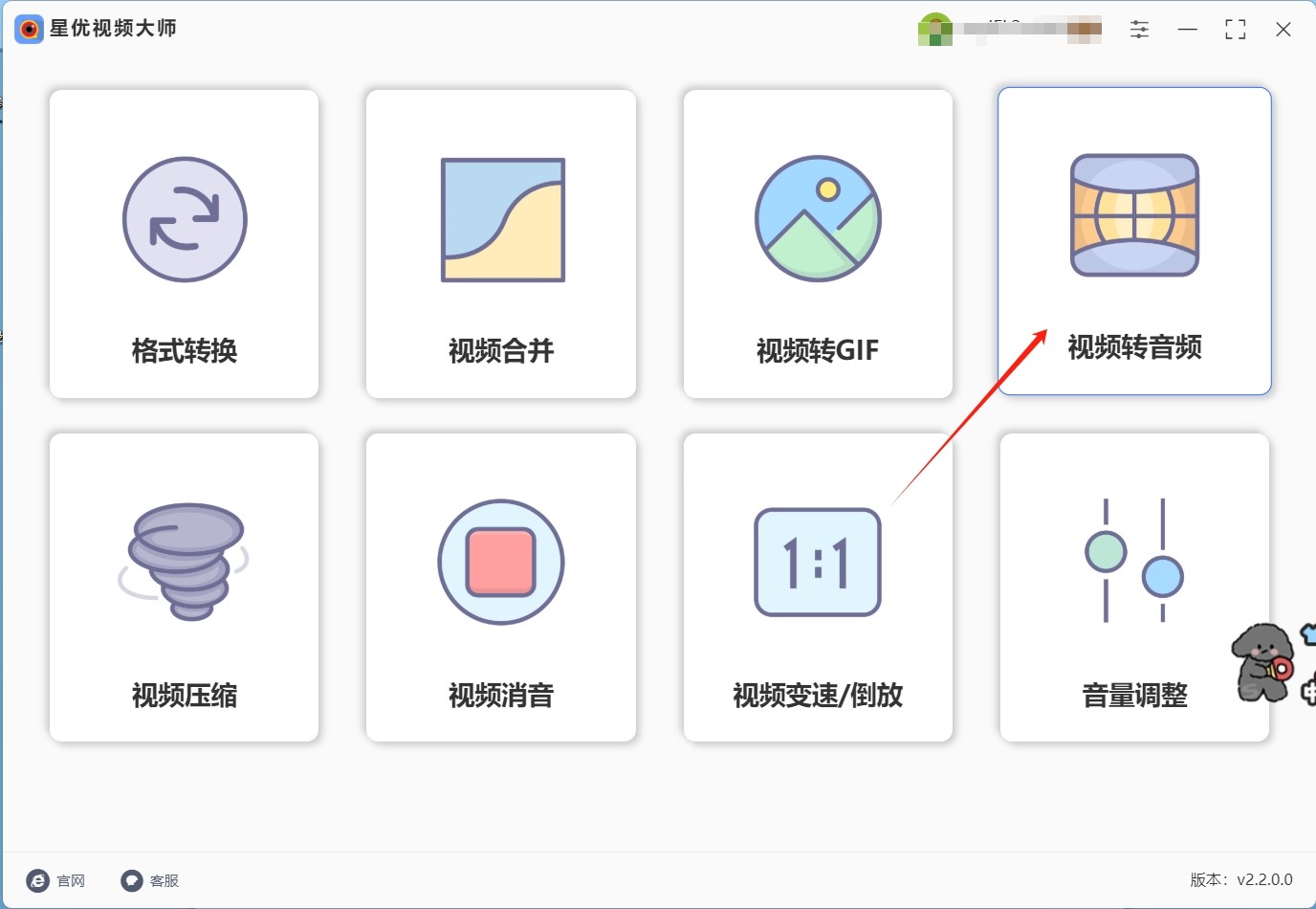
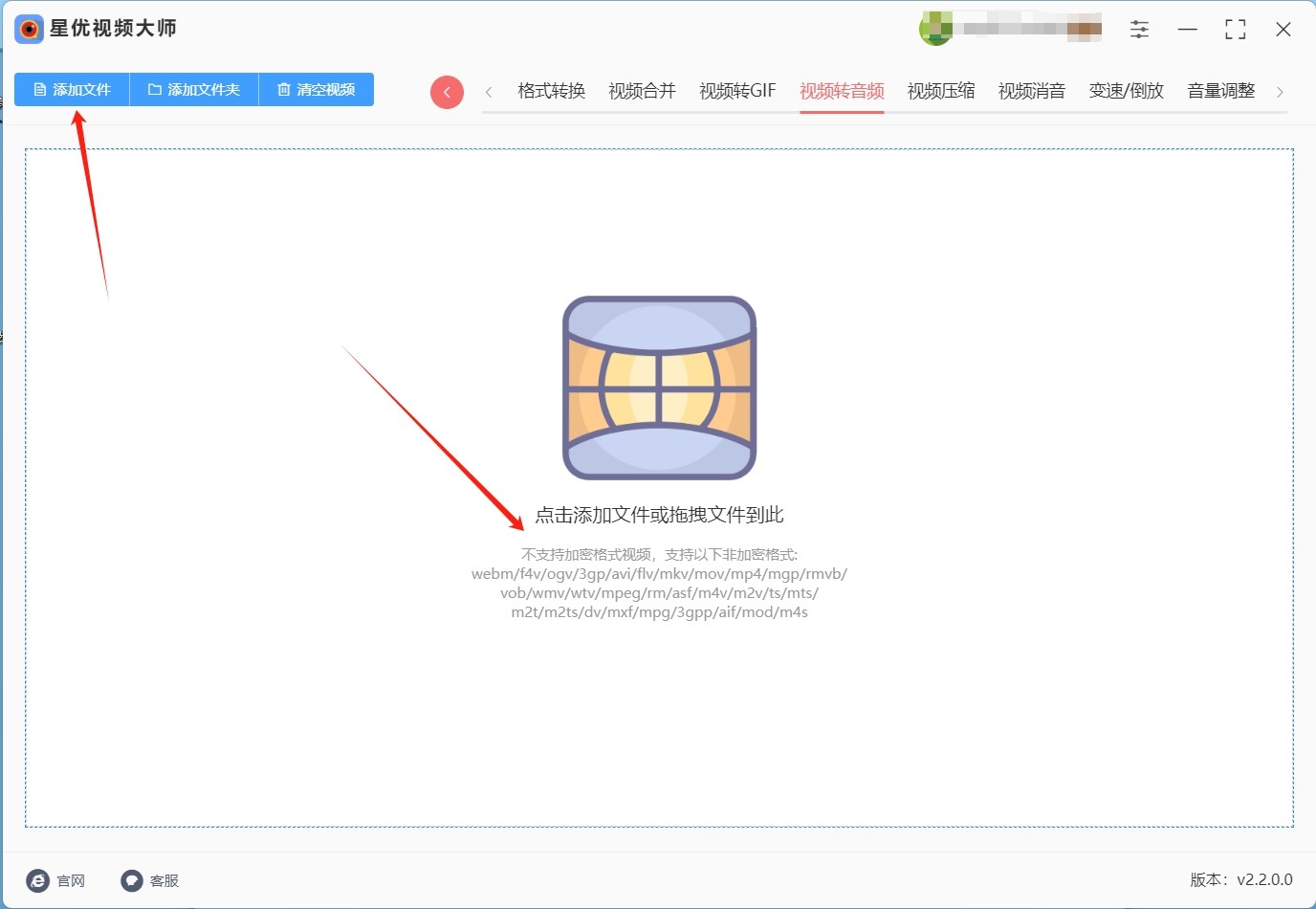
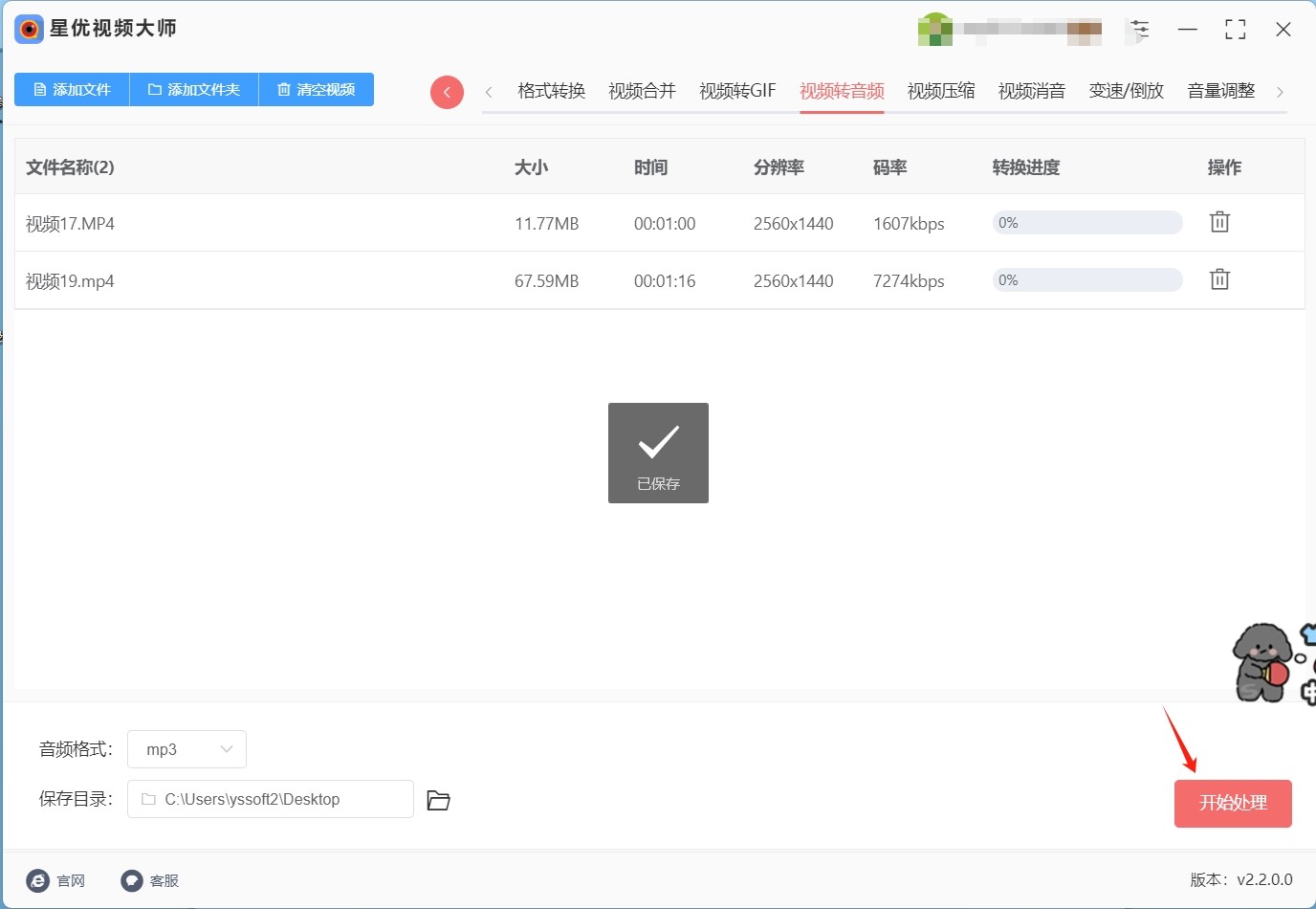
步骤2,接下来,点击左上角的【添加文件】按钮,选择你需要转换的视频文件。如果你不想每次都浏览文件路径,还可以直接将视频文件拖拽到软件窗口中的空白区域,系统会自动识别并导入文件。
步骤3,导入视频文件后,下一步是选择你想要转换成的音频格式。点击界面底部的【音频格式】下拉菜单,软件支持多种常见的音频格式,包括MP3、WAV、AAC等,你可以根据需求选择最适合的格式。

步骤4,在选择完音频格式和调整好其他设置后,点击右下角的【开始处理】按钮,软件就会开始自动处理。转换的速度取决于视频文件的大小及电脑的性能。一般情况下,转换过程相对较快,尤其是在使用较为简便的设置时。
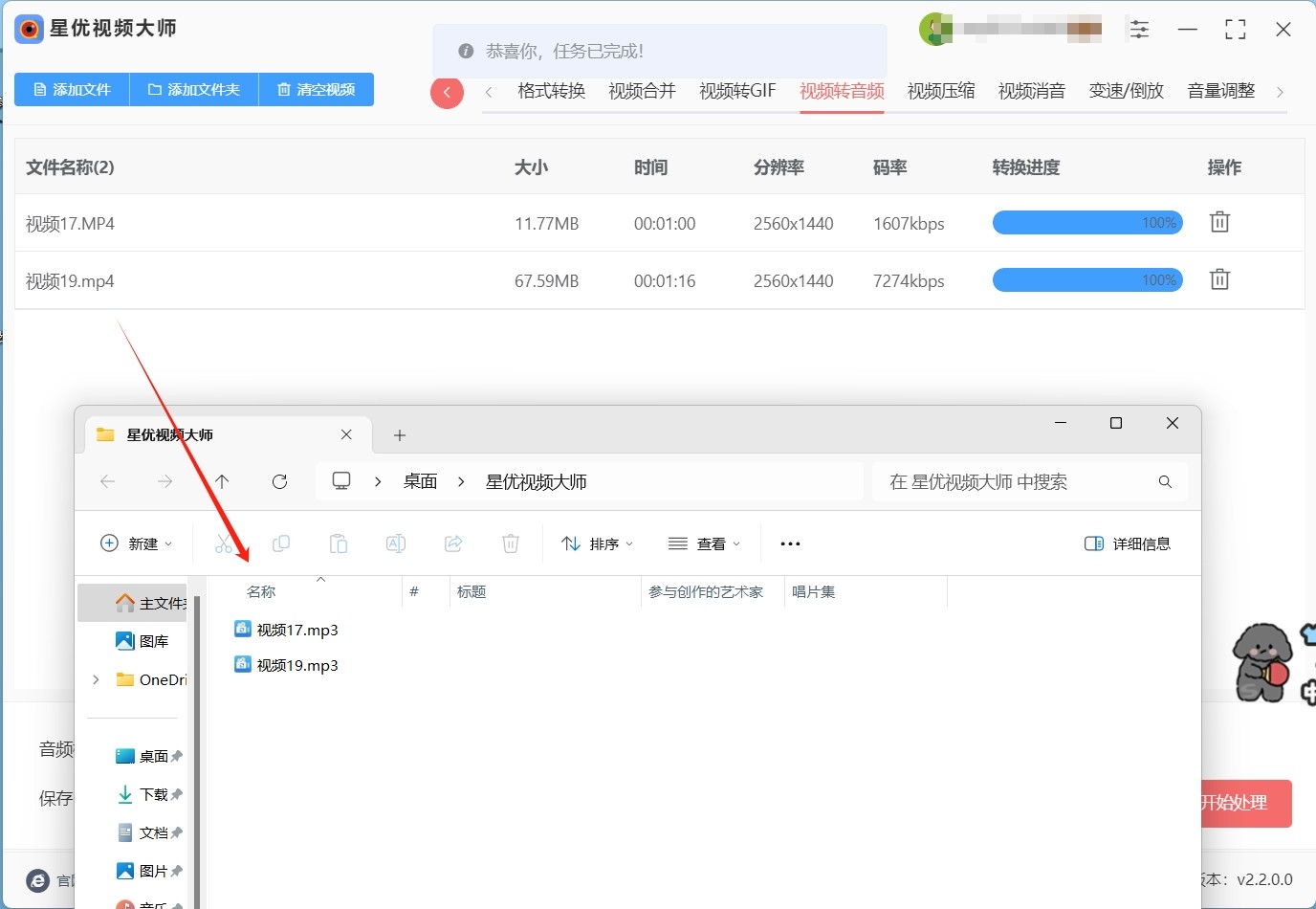
步骤5,转换完成后,软件会自动弹出一个提示框,告诉你文件已经成功提取,并且会打开输出目录。你可以在该目录下找到保存的音频文件,通常是MP3格式,文件名与原视频文件相同。如果你选择了其他音频格式,文件会按照你设定的格式进行保存。
视频转换成音频的方法二:使用“星优音频助手”软件
下载链接:
https://www.xingyousoft.com/softcenter/XYAudio
第一步:下载并安装星优音频助手
首先,访问【星优音频助手】的官方网站,下载该软件的最新版本。安装过程非常简便,只需按照屏幕上的提示逐步操作,几分钟内即可完成安装。安装完成后,启动软件并进入主界面,准备开始转换工作。
第二步:添加需要转换的视频文件
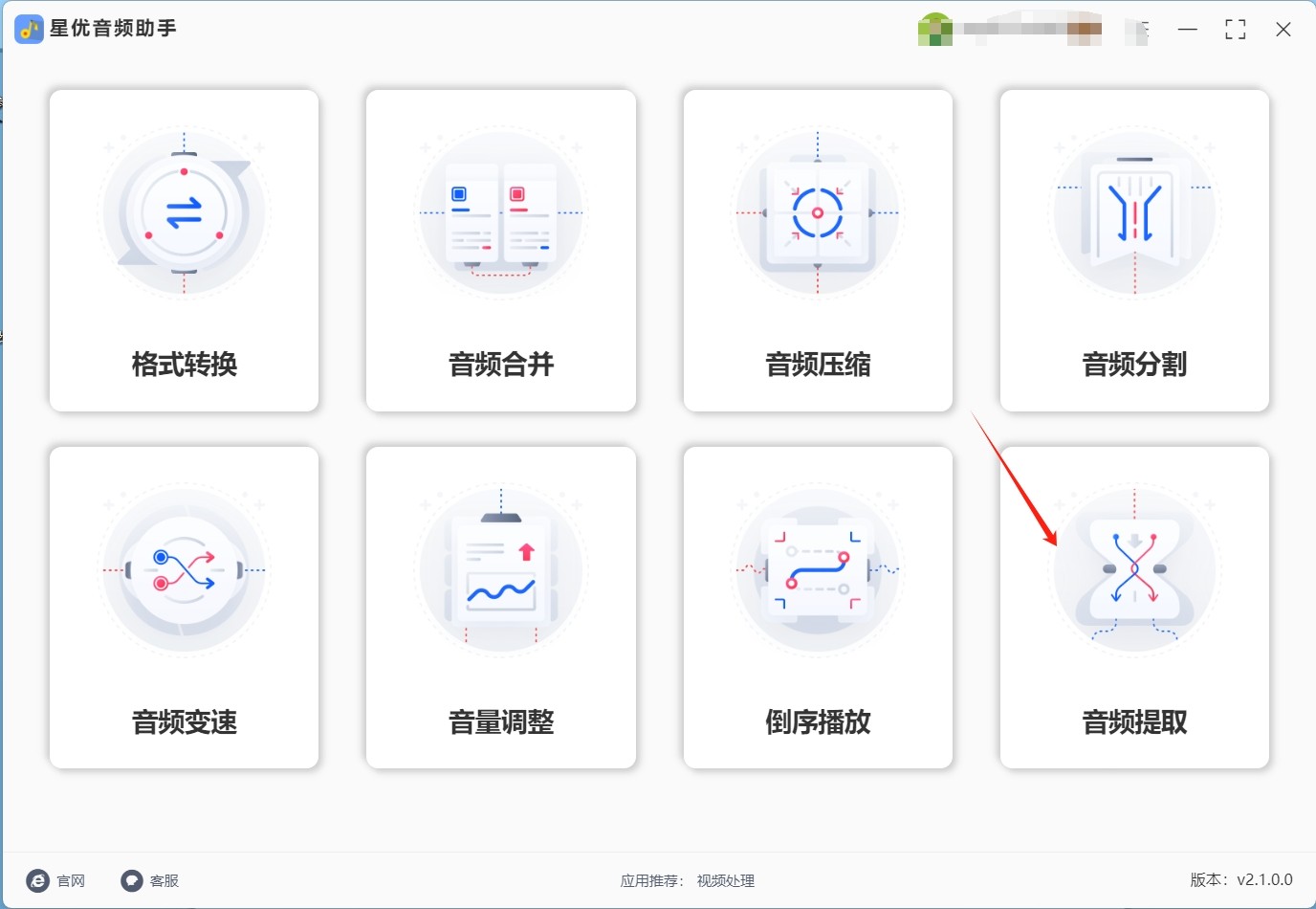
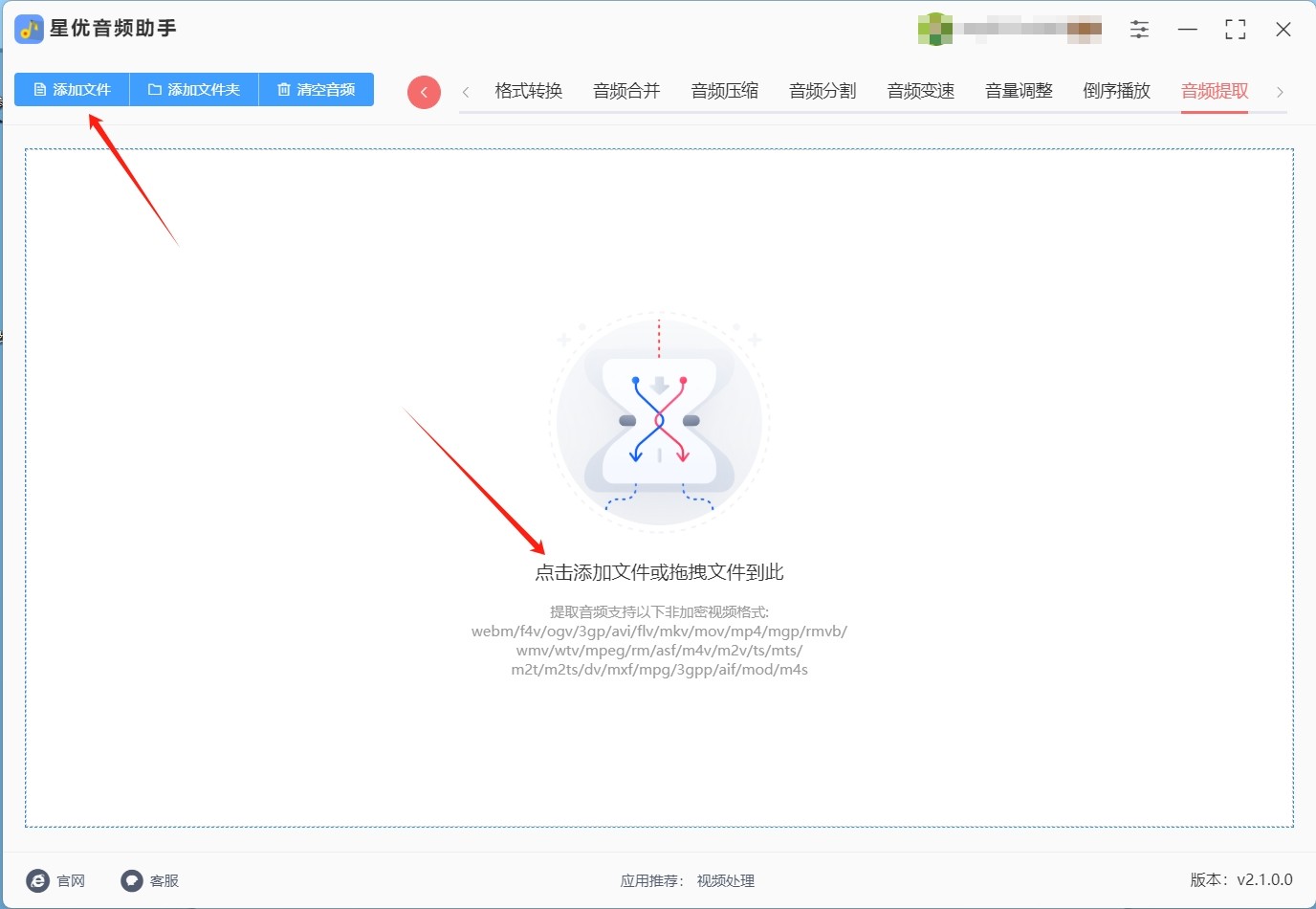
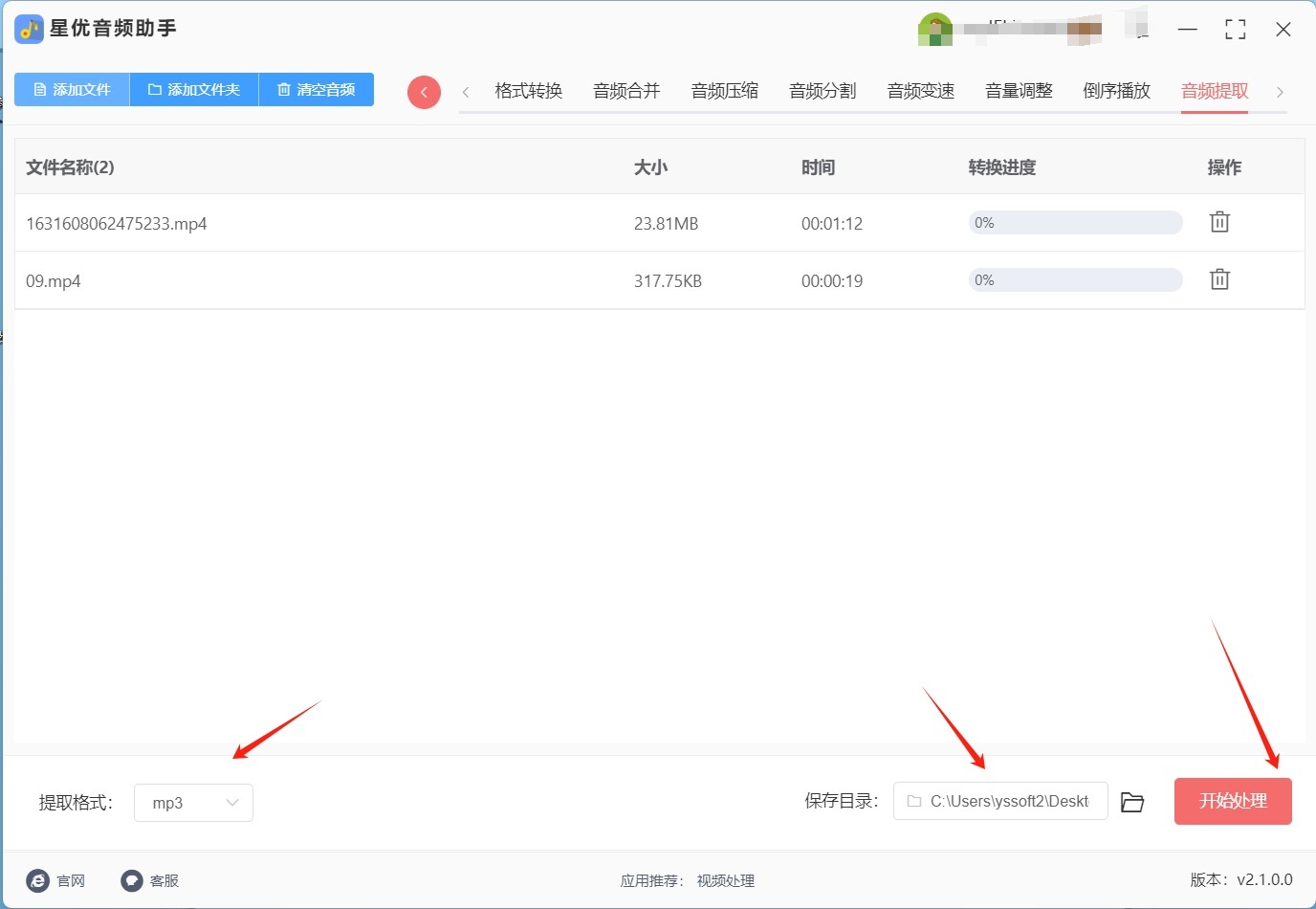
在软件主界面中,找到并点击【音频提取】选项。在此页面上,点击【添加文件】按钮,系统会弹出文件选择对话框。你可以选择单个视频文件,也可以批量导入多个视频文件,软件支持批量操作,那么你要是有多个视频文件就可以一次转换成音频。
第三步:选择输出格式与设置
文件上传完成后,页面会显示所有已添加文件的信息。默认情况下,软件会在底部显示音频格式,一般默认为【MP3】。如果你没有特殊要求,可以直接跳过这一设置,继续进行转换。
第四步:开始转换
完成设置后,点击页面下方的【开始处理】按钮。此时,软件会自动启动转换任务,根据文件的大小和数量,转换过程可能需要几分钟。只需耐心等待,转换过程会在后台进行,期间你可以继续进行其他操作。
第五步:查看和试听转换后的文件
转换完成后,软件会自动打开包含转换后文件的文件夹。你可以在此文件夹中查看所有已经转换成MP3格式的文件,确认转换是否顺利。如果需要,你还可以随时点击某个文件进行试听,检查音质效果。根据测试,星优音频助手不仅转换速度非常快,而且音质保持完好,完全没有压缩损失,转换效果相当出色。
视频转换成音频的方法三:使用“斗鱼云音频处理大师”软件
详细步骤
步骤1:启动软件并选择功能
下载并安装斗鱼云音频处理大师到您的计算机。
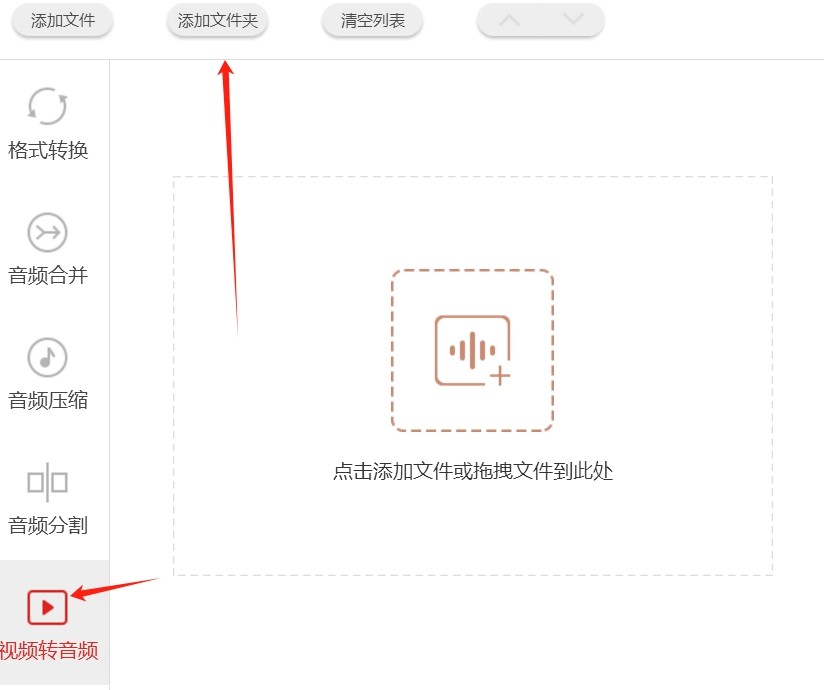
打开软件,您将看到一个简洁的界面,选择“视频转音频”功能,这是专为将视频文件转换成音频格式设计的选项。
步骤2:添加视频文件
在“视频转音频”功能界面,点击“添加文件”按钮,浏览您的计算机以选择需要转换的视频文件。您也可以直接将视频文件拖拽到软件界面中,斗鱼云音频处理大师支持批量处理,因此您可以一次性添加多个文件进行转换。
步骤3:设置转换音频格式
选择好视频文件后,您需要设置输出的音频格式。在输出格式下拉菜单中,选择您需要的音频格式,如MP3、WAV等。根据您的需求,您还可以调整音频质量和其他相关设置,以确保转换后的音频文件满足您的特定要求。
步骤4:开始转换
一切设置就绪后,点击“开始转换”按钮。软件将自动处理视频文件,并将其转换成您选择的音频格式。转换过程中,您可以在界面上看到转换进度条,让您实时了解转换状态。
步骤5:查看和导出音频文件
转换完成后,点击“打开”按钮,软件将自动打开包含转换后音频文件的文件夹。
您可以在该文件夹中找到所有转换后的音频文件,并且可以轻松地将它们添加到您的音乐库、播客或其他任何需要音频文件的地方。
视频转换成音频的方法四:使用“优速视频处理大师”软件
第一步:打开优速视频处理大师
首先,下载并安装该软件。安装过程非常简单,按照提示完成操作后,启动软件进入主界面。
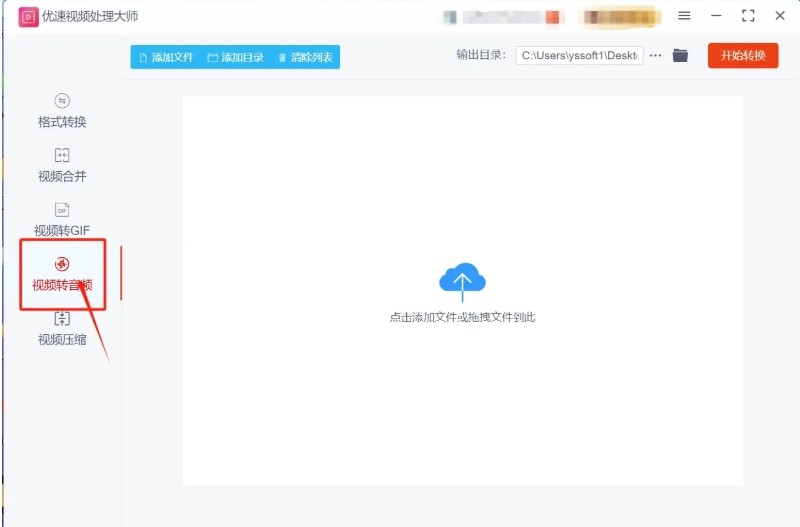
第二步:选择转音频功能
在软件的左侧菜单中,找到并点击【视频转音频】选项。这将带你进入视频转音频的操作界面。
第三步:导入视频文件
点击界面左上角的【添加文件】按钮,选择你要转换的高清视频文件,或者你也可以直接将视频文件拖拽到软件界面的空白区域,轻松完成文件的导入。
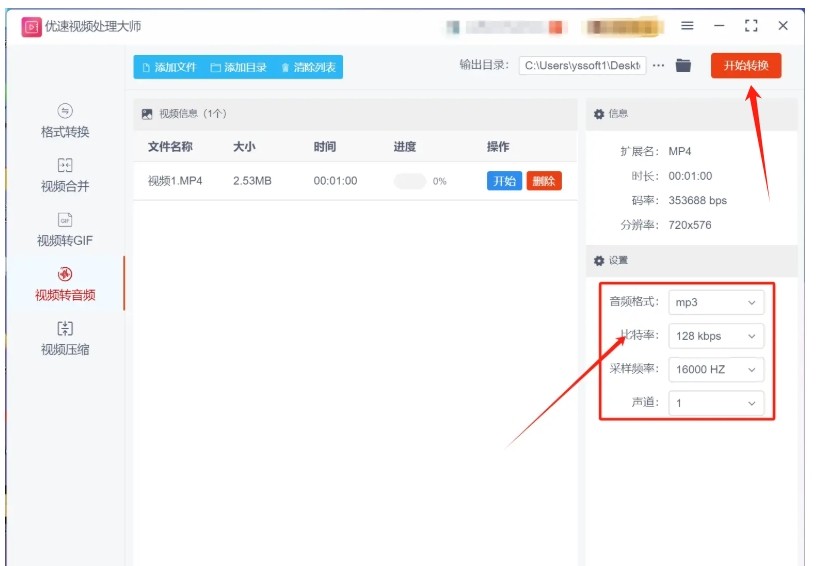
第四步:设置音频参数
在界面的右下角,你可以选择你想要的输出音频格式,如常见的【MP3】格式。如果需要,你还可以根据实际需求调整音频的【比特率】【采样频率】和【声道】设置。通常情况下,软件默认设置已经足够满足大部分用户的需求,但你仍然可以根据个人偏好进行微调。
第五步:开始转换
确认所有设置无误后,点击软件右上角的【开始转换】按钮,软件将自动启动视频转音频的转换程序。等待转换过程完成。
第六步:获取转换后的音频文件
当转换完成后,软件会自动打开文件保存目录。你可以在此目录中找到已成功转换的音频文件,进行试听或进一步使用。
视频转换成音频的方法五:使用“DYULR在线工具”软件
一、访问DYULR在线工具
首先,你需要在浏览器中打开DYULR在线工具。
二、定位音频工具
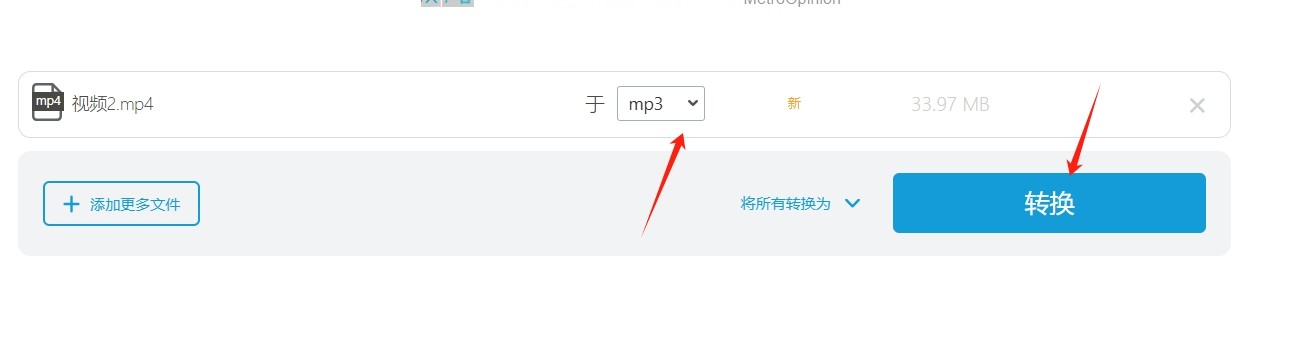
进入DYULR官网后,你会看到一个简洁明了的首页。在这里,你可以通过向下滑动页面,轻松找到“音频工具”类别。点击进入后,你会看到一个丰富的音频处理选项,其中就包括“裁剪音频”功能。这正是我们提取视频音频所需要的工具。
三、上传视频文件
接下来,你需要点击“选择文件”按钮,或者直接将你想要提取音频的视频文件拖放到指定的上传区域。DYULR支持多种视频格式,因此你无需担心格式兼容性问题。上传过程中,请耐心等待,直到文件上传完成。
四、调整音频片段
视频文件上传完成后,DYULR会自动将其转化为音频波形图。这样,你就可以直观地看到音频的波形,并通过调整左右两侧的时间节点来确定你想要提取的音频片段的开始和结束位置。如果你想要提取整段视频的音频,那么这一步可以省略。
五、选择输出格式
在裁剪完音频片段后,你需要选择输出的音频格式。DYULR提供了多种常用的音频格式供你选择,如MP3、WAV等。这些格式不仅音质优秀,而且兼容性广泛,可以满足你不同的使用需求。
六、保存并下载音频文件
最后一步是点击保存按钮。DYULR将开始处理你的请求,并提取出你选定的音频片段。这个过程可能需要一些时间,具体取决于你的视频文件大小和服务器负载情况。提取完成后,你可以点击下载按钮,将音频文件保存到你的电脑或其他存储设备中。
经过上述的步骤我们就快速的将视频转换成音频,至于转换的效果如何的话,我想我们只需要进行打开文件进行试听即可完成了。我们点击保存的地址,打开音频文件来确认一下。那么这个方法将视频转换成音频,你会了吗?
视频转换成音频的方法六:使用“Huangse-boluo”软件
步骤1:启动Huangse-boluo
安装完成后,双击Huangse-boluo的图标,打开其主界面。
步骤2:导入视频文件
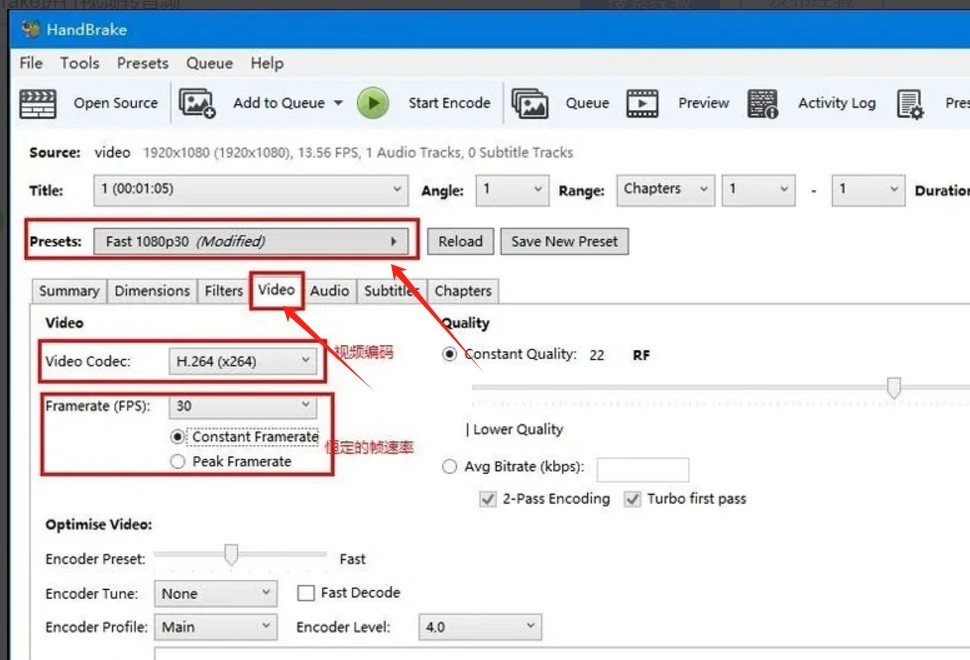
在Huangse-boluo的主界面上,点击“文件”按钮,浏览并选择您想要提取音频的视频文件。或者,您也可以直接将视频文件拖放到Huangse-boluo窗口中,软件会立即开始分析视频文件。在预览窗口和编码设置区域,您可以看到视频文件的相关信息。
步骤3:选择音频格式
在Huangse-boluo界面的顶部菜单中,选择“音频”选项卡。在音频设置中,选择适合您需求的音频编解码器,如AAC、MP3等。根据需要调整音频比特率、采样率等参数,以确保输出音频的质量符合您的预期。
步骤4:禁用视频流
切换到“视频”选项卡,取消勾选“视频”复选框或类似的选项,禁用视频编码过程。
这样设置后,Huangse-boluo在转换时将只关注音频流的提取和编码。
步骤5:自定义输出设置(可选)
在“摘要”选项卡中,您可以查看并修改文件的基本信息,如标题、艺术家、专辑等元数据。
如果视频文件包含多个音频轨道,您还可以在“音频”选项卡中选择需要提取的轨道。我们当然看到很多功能可以使用,在我们需要的时候进行测试。
步骤6:开始转换
完成所有设置后,点击Huangse-boluo界面上的“开始编码”按钮。Huangse-boluo将开始处理视频文件,提取其中的音频轨道,并按照您设置的参数进行编码。转换完成后,您可以点击“浏览”按钮找到并播放转换后的音频文件,将其保存到您希望的位置。当我们将视频转换成音频成功之后,也可以在保存好的地址进行文件的试听,以确保文件的可用。
在音频提取过程中,由于往往涉及到压缩,特别是使用如MP3等有损压缩格式时,音质会受到不同程度的影响。即使音频的内容未发生改变,经过压缩后的音质损失也是不可避免的。尽管提取音频有一些局限性,但这并不意味着它在所有情况下都没有价值。在某些特定的应用场景下,比如想要将音频单独保存作为听觉材料时,提取音频仍然具有很大的实用性。因此,我们需要根据具体需求来权衡利弊,决定是否进行音频提取。总的来说,提取音频并非万能,它的适用性取决于使用场景和目标。
标签: