Windows10的PIN密码是什么?怎么设置和取消PIN
摘要Windows10的PIN密码是什么?怎么设置和取消PIN Windows10的PIN密码是什么?怎么设置和取消PIN?该如何操作呢?下面一起学习一下吧。 材料/工具 Windows10电脑 Win10的 来自 PIN码是什么? PIN写控...
Windows10的PIN密码是什么?怎么设置和取消PIN
Windows10的PIN密码是什么?怎么设置和取消PIN?该如何操作呢?下面一起学习一下吧。

材料/工具
Windows10电脑
Win10的来自PIN码是什么?
PIN写控古干呢要道顾是Windows系统新添加的一套本地密码策略,在登陆了Microsoft账户后就可以设置PIN来代替账户密码,不仅提高安全性,而且也可以让很多和账户相关的操作变序承优航叫套奏得更加方便。
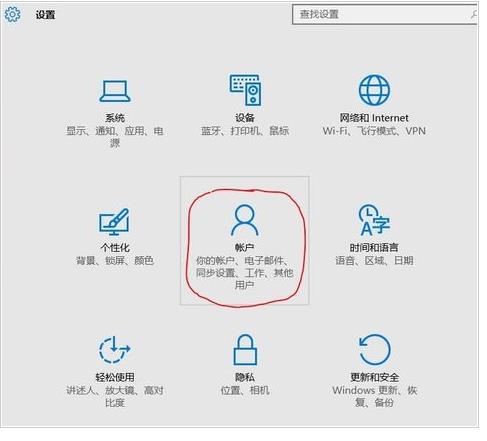
设置PIN码的方法:
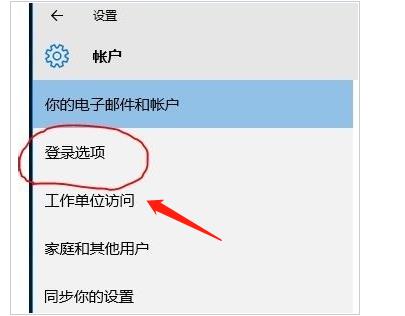
打开菜单,点击”设置“。
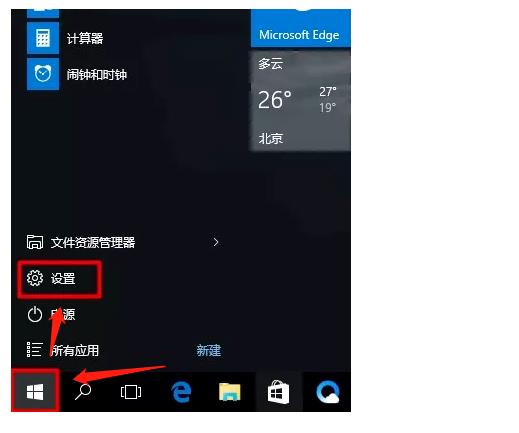
点击”账户“。
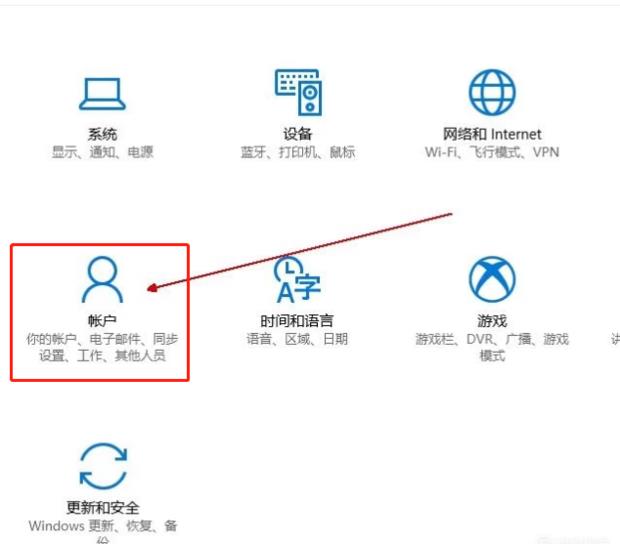
点击”登陆选项“。
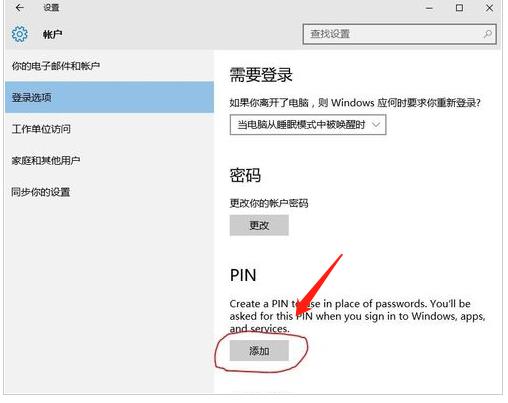
点击添加PIN。
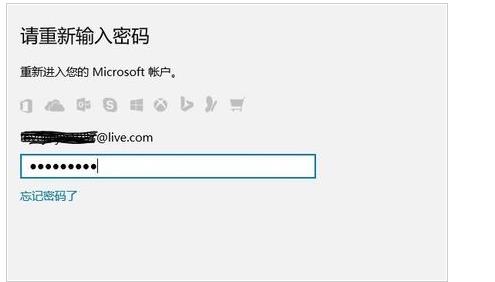
输入账户密码进行登陆验证。
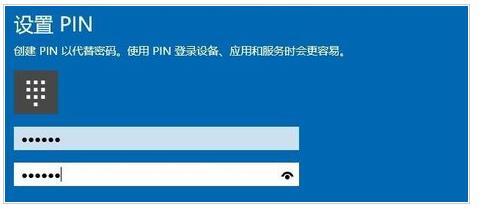
验证完州亚整分方争毕账户,就可以设置新PIN了,不过只能是数字。以后凡是需要输入账户密码的地方,都可以使用PIN来替代了。另外由于PIN只能在当前的电脑中使用,所以安全性更高。
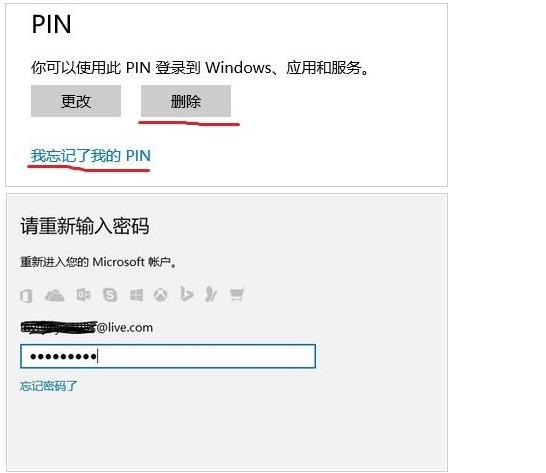
如果遗忘了PIN或者想删除设置的PIN,只要还记得Microsoft账户密码就才来可以随时重置或删除PIN。
标签: